ドコモらくらくスマートフォン me F-01L でのお話ですが、ほかの機種でもこの方法でいけると思います。
らくらくスマホで、文字を入力している流れで、次の文字入力との間にスペース(空白)を入れたいときは、入力を確定後に > を押して、右にカーソルを移動してから入力すればスペースを入れることができます。
では、すでに入力済みの文字の間にスペースを入れるにはどうすればいいでしょうか?
らくらくスマホのキーボードは特殊なので、パソコンのキーボードのような「スペースキー」はありません。
文字間にスペースを挿入したいときは以下の操作を行います。
機種によりいろいろ方法はあるかもしれませんが、以下の方法なら、どの機種でもできそうです。
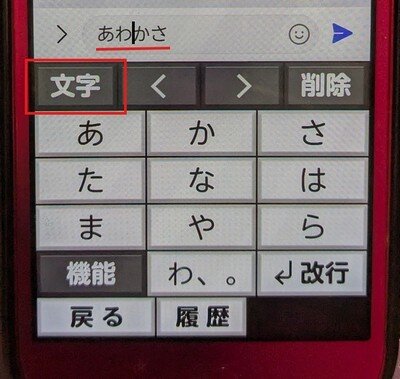
1.最初に、スペースを挿入する場所にカーソルを点滅させます。カーソルの移動には > や < を使います。今回の例では「あわかさ」という文字列の「わ」と「か」の間にスペースを入れます。次に「文字」をタップします。
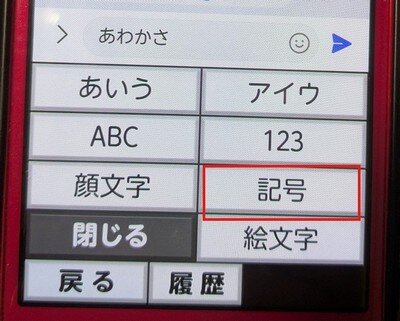
2.次に「記号」をタップします。
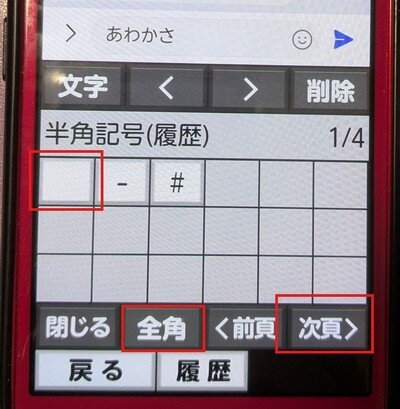
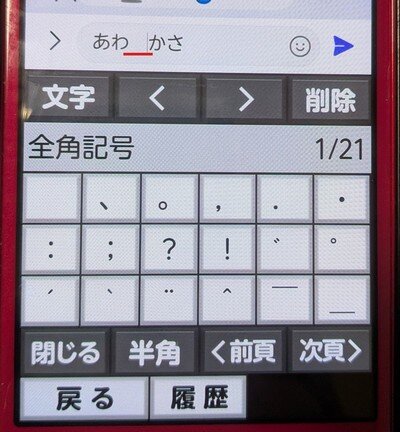
3.以前にスペースを入力したときは、表示された画面に履歴が残っているのでそこから「白い四角(スペース)」をタップします。もし、そこに「白い四角」がない場合は「次項>」をタップします。なお、スペースには半角のスペースと全角のスペースがあります。例えば表示されているスペースは半角だが、全角のスペースを入力したいときは「全角」をタップします。
「次項>」をタップすると以下のような画面が表示されます。(この例は全角記号の一覧です)
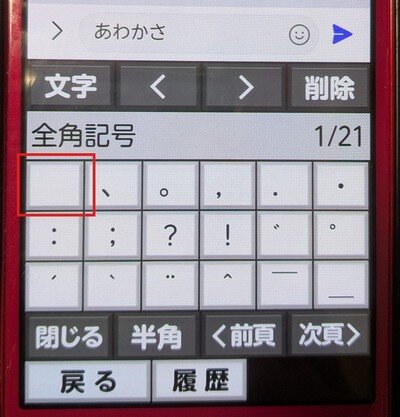
4.「白い四角(スペース)」をタップすると、文字の間にスペースが挿入されます。
ぐっどらっこ。